
AI仕事術アカデミー|第9回
「Excelの関数が分からない」「毎回同じ集計作業に時間がかかる」「表を作るだけで疲れてしまう」。そんな悩みを感じたことはありませんか。
私自身も営業の仕事で、売上データや実績表をExcelでまとめる機会があります。以前は関数を検索したり、過去のファイルを開いて似た表を探したりしていました。でも、その時間が意外と長いんですよね。
ChatGPTを使うようになってからは、「こういう表を作りたい」「この条件で集計したい」と相談するだけで、必要な関数や手順を教えてもらえるようになりました。Excelが得意でなくても、作業の進め方がかなりラクになります。
この記事では、ChatGPTでExcel作業を効率化する考え方と、仕事で使いやすい活用方法を紹介します。
🟢 難易度:初心者向け
⭐ おすすめ度:★★★★★
⏱️ 読了時間:約8分
この記事でわかること
- ChatGPTでExcel作業を効率化する方法
- 関数や集計で困ったときのAI活用法
- 表作成やデータ整理をラクにするコツ
- Excel初心者でも使いやすい質問の仕方
- 仕事でChatGPTを活用するときの注意点
Excel作業は「調べる時間」が意外と長い
Excelで時間がかかるのは、実際に入力している時間だけではありません。むしろ、「どの関数を使えばいいのか」「このエラーはなぜ出るのか」と調べている時間の方が長いこともあります。
特に、たまにしか使わない関数は毎回忘れてしまいます。SUMIF、COUNTIF、VLOOKUP、XLOOKUP、IF関数など、名前は聞いたことがあっても、実際に使おうとすると手が止まることがあります。
そんなとき、ChatGPTに「こういう表で、こう集計したい」と相談すると、自分の状況に合わせた関数や手順を教えてもらえます。
ChatGPTでExcel作業をラクにする7つのコツ
① やりたいことをそのまま言葉で伝える
Excelが苦手な人ほど、「関数名が分からないから質問できない」と感じるかもしれません。でも、最初から関数名を知っている必要はありません。
例えば、「A列の日付ごとにB列の売上を合計したいです」と伝えるだけでも大丈夫です。ChatGPTがSUMIFやピボットテーブルなど、目的に合った方法を提案してくれます。
② 表の列名を具体的に伝える
ChatGPTにExcelの相談をするときは、列名を具体的に伝えると回答が実用的になります。
「A列が日付、B列が店舗名、C列が売上金額です」のように説明すると、どこにどの関数を入れればよいかまで教えてもらいやすくなります。
③ エラー内容をそのまま伝える
Excelでエラーが出たときは、エラー名をそのままChatGPTに伝えましょう。「#VALUE! が出ます」「#N/A になります」と入力するだけでも、原因の候補や確認ポイントを教えてくれます。
Excelで使える具体的なプロンプトは、ChatGPTでExcel作業を効率化!仕事で使えるExcelプロンプト20選でも紹介しています。
☕ 私はこう使っています
私は売上データや件数をまとめるとき、まず「この表で何を集計したいのか」をChatGPTに説明しています。関数名を指定するより、「店舗ごとの合計を出したい」「金額別に件数を数えたい」と目的を伝える方が、早く答えにたどり着けることが多いです。
以前は関数を検索して、似た例を探して、自分の表に置き換えていました。今はChatGPTに自分の表の列名を伝えながら相談できるので、かなり作業が進めやすくなったと感じています。
④ ピボットテーブルの使い方も教えてもらう
「ピボットテーブルは便利」と聞いたことがあっても、実際には使ったことがない方も多いのではないでしょうか。
そんなときは、「店舗ごとの売上をピボットテーブルで集計したいです」「月別の売上を一覧にしたいです」と相談すると、操作手順まで分かりやすく教えてくれます。
⑤ グラフや表の見せ方も相談する
集計が終わった後は、「どんなグラフが見やすいですか?」「上司へ報告するならどの形式がおすすめですか?」と相談しています。
棒グラフや円グラフの使い分けだけでなく、相手に伝わりやすい資料の見せ方まで提案してくれるので、報告資料を作る時間も短縮できます。
⑥ 関数だけでなく考え方も教えてもらう
ChatGPTの便利なところは、「この関数を使ってください」で終わらないことです。「なぜこの関数を使うのか」「他の方法との違いは何か」まで説明してくれるので、少しずつExcelへの理解も深まります。
⑦ 最後は自分でも確認する
便利だからといって、そのまま結果を使うのはおすすめできません。関数の参照範囲や条件が正しいかを自分でも確認する習慣を付けることで、入力ミスや集計ミスを防げます。
💼 実務で使うならワンポイント
私は営業で売上データや実績をまとめることがありますが、ChatGPTへ相談するときは「関数を教えてください」ではなく、「最終的に何をしたいのか」を伝えるようにしています。
目的が伝わると、関数だけでなく、ピボットテーブルや別の方法も提案してくれることがあります。その中から、自分に合った方法を選ぶようにしています。
☕ 私はこう使っています
月末になると売上や実績をExcelでまとめることがあります。以前は「この関数なんだっけ?」と毎回検索していましたが、今ではChatGPTへ相談するのが最初の一歩になりました。
最近では、「この表ならピボットテーブルと関数、どちらが効率的ですか?」と聞くこともあります。単に答えを教えてもらうのではなく、自分に合った進め方を一緒に考えてくれる感覚なので、とても心強い存在です。
🕒 今日から3分で試してみよう
次にExcelで困ったことがあれば、「この表で○○したいです」と目的だけをChatGPTへ伝えてみてください。関数名が分からなくても、最適な方法を提案してくれるはずです。
📚 あわせて読みたい記事
- ChatGPTで情報収集を効率化!調べる時間を半分にする7つのコツ
- ChatGPTで企画書・提案書作成を効率化!伝わる資料を作る7つのコツ
- ChatGPTにうまく伝わる質問のコツ7選
- AI仕事術アカデミー一覧はこちら
よくある質問(FAQ)
Excel初心者でもChatGPTは使えますか?
はい。関数名が分からなくても、「何をしたいのか」を伝えるだけで、目的に合った方法を提案してくれます。
会社のデータをそのまま入力しても大丈夫ですか?
社外秘の情報や個人情報は入力しないようにしましょう。必要に応じてデータを匿名化したり、一部を書き換えたりして相談することをおすすめします。
まとめ
Excelは仕事で使う機会が多い一方、「調べる時間」が意外と長くなりがちです。ChatGPTを活用すれば、関数を調べるだけでなく、データ整理や表の見せ方まで相談できるため、作業効率を大きく改善できます。
まずは「関数を教えて」ではなく、「この表で何をしたいのか」を伝えることから始めてみてください。ChatGPTがあなたに合った方法を提案してくれるはずです。
▶ 次回予告
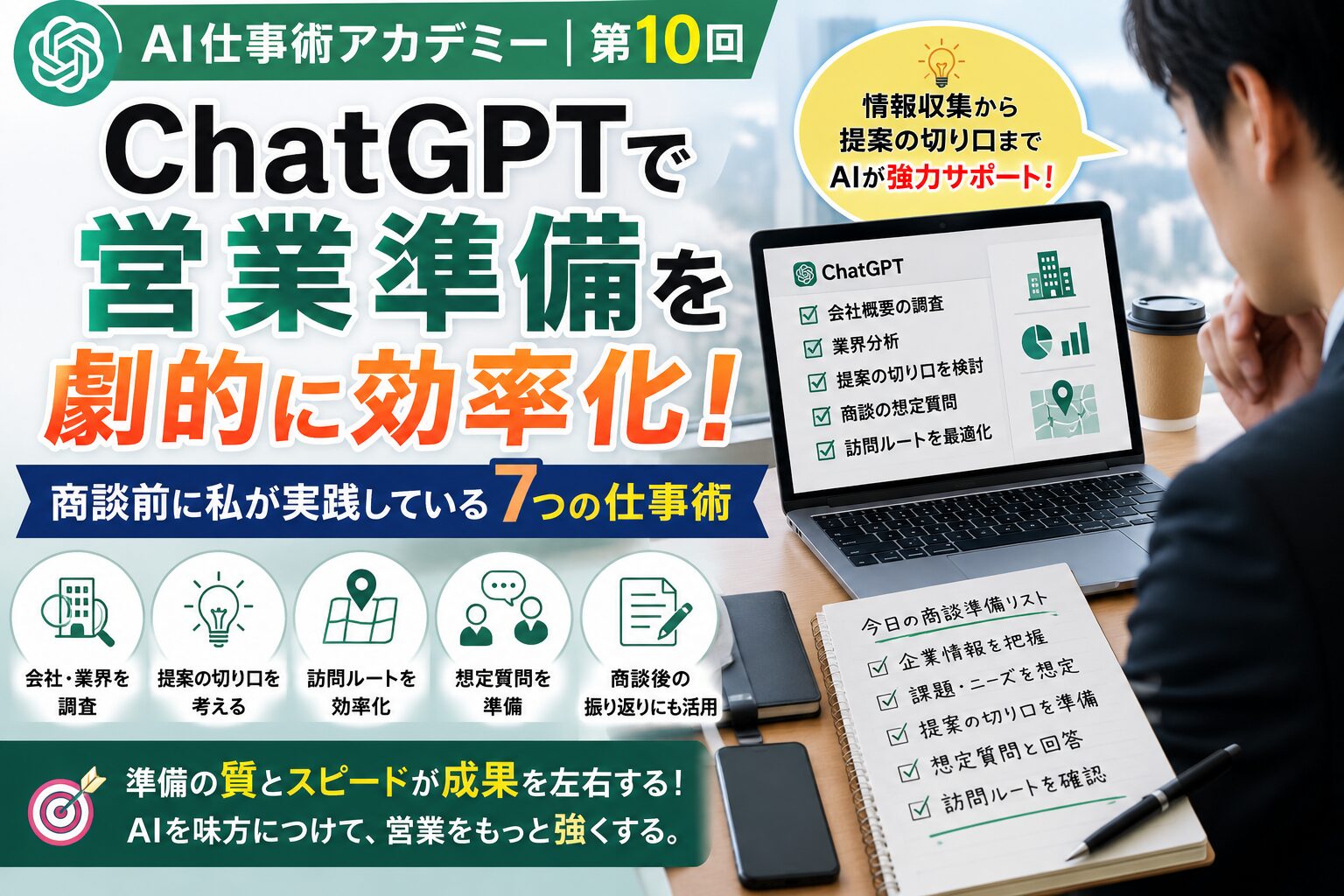
次回は「ChatGPTで営業訪問前の準備を効率化する仕事術」をテーマに、企業調査や商談準備を短時間で行うコツを紹介します。

コメント